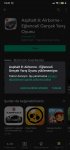
Aşağıdaki adımları uyguladıktan sonra yüklemeyi tekrar dener misin?
1. Adım: Güçlü bir kablosuz ağ veya mobil veri bağlantınızın olduğundan emin olun.
Öncelikle güçlü bir internet bağlantınız olduğundan emin olun. Kablosuz ağa bağlanabilirseniz bu en iyisidir. Kablosuz ağ erişiminiz yoksa, güçlü bir mobil veri bağlantınız olduğundan emin olun. Ardından, indirme işleminizi tekrar deneyin.
2. Adım: Play Store önbelleğini ve verilerini temizleyin
Bu işlem, uygulamanın yeni bir başlangıç yapmasını sağlar ve sorunların düzelmesine yardımcı olabilir.
- Cihazınızın Ayarlar
Görselleri görebilmek için kayıt olmanız gerekmektedir
uygulamasını açın.
- Uygulamalar ve bildirimler
Görselleri görebilmek için kayıt olmanız gerekmektedir
Tüm uygulamaları göster'e dokunun.
- Aşağı gidin ve Google Play Store'a
Görselleri görebilmek için kayıt olmanız gerekmektedir
dokunun.
- Depolama Alanı
Görselleri görebilmek için kayıt olmanız gerekmektedir
Önbelleği Temizle'ye dokunun.
- Ardından, Verileri temizle'ye dokunun.
- Play Store'u yeniden açın ve indirme işleminizi tekrar deneyin.
3. Adım: Cihazınızı yeniden başlatın
Play Store'un önbelleğini ve verilerini temizledikten sonra indirme işlemi hâlâ başarılı olmazsa cihazınızı yeniden başlatın.
- Menü görüntüleninceye kadar Güç düğmesini basılı tutun.
- Kapat veya Yeniden Başlat seçeneği sunulursa buna dokunun.
- Gerekirse cihazınız tekrar açılıncaya kadar Güç düğmesini basılı tutun.
- Telefonunuzdan “Ayarlar”a gidin
- “Uygulamalar”a gidin
- Google Play Store’u bulun
- Uygulamayı durdurmak için “Durmaya Zorla”yı seçin
- Hemen alt kısımdan “Depolama” kısmına tıklayarak “Verileri Temizle” ve Önbelleği Temizle” yapın
- Ardından Android telefonunuzu yeniden başlatın
- Çalışıp çalışmadığını test edin. Düzelme yoksa aşağıdaki diğer yöntemleri deneyin.
Ek Adımlar ( Yukarıdaki adımlardan sonra sorun çözülmezse aşağıdaki adımları deneyiniz)
Play Store güncellemelerinin yüklemesini kaldırın ve güncellemeleri yeniden yükleyin
- Güvenilir bir kablosuz ağa bağlı olduğunuzdan emin olun.
- Android telefonunuzda veya tabletinizde Ayarlar uygulamanızı
Görselleri görebilmek için kayıt olmanız gerekmektedir
Görselleri görebilmek için kayıt olmanız gerekmektedir
Uygulamalar'ı açın.
- Aşağı gidin ve Google Play Store'a
Görselleri görebilmek için kayıt olmanız gerekmektedir
dokunun.
- Ekranın üst kısmında Diğer
Görselleri görebilmek için kayıt olmanız gerekmektedir
Görselleri görebilmek için kayıt olmanız gerekmektedir
Güncellemeleri kaldır'a dokunun.
- Play Store uygulamasını fabrika sürümüne geri döndürmek isteyip istemediğiniz sorulursa Tamam'a dokunun.
Google Hesabını Tekrar Ekleyin
- “Ayarlar”ı açın
- “Hesaplar”a girin
- Google’ı seçin
- Google hesap adınızı seçin ve sağ üstte 3 noktalı kısımdan “Hesabı Kaldır”ı seçin
- Telefonu yeniden başlatın
- Hesabınızı yeniden ekleyin
Google Hizmetler
- “Ayarlar”a gidin
- “Uygulamalar”a gidin
- Telefon modeline göre tüm uygulamalar sekmesine gidin
- Bulamazsanız sağ üst köşedeki üç noktadan “Sistemi göster”i seçin
- Google Hizmetlerini bulun
- Uygulamayı durdurmak için “Durmaya Zorla”yı seçin.
- Hemen alt kısımdan “Depolama” kısmına girerek “Verileri Temizle” ve Önbelleği Temizle” yapın